
さらなるセキュリティ強化のため2026年5月18日(月)より、オンライントレードのご利用には「パスキー認証」が必須となりました。
「パスキー認証」でログインいただかない場合、オンライントレード上でのお取引や入出金等の操作ができませんので、お早めに「パスキー認証」の登録を行っていただきますよう、お願いいたします。
なお、「パスキー認証」の登録には、あらかじめメールアドレスの登録(またはメールアドレス登録後ワンタイムパスワードの設定)が必要となります。メールアドレスの登録(またはワンタイムパスワードの設定)を行っていないお客様は、先にメールアドレスの登録(またはワンタイムの設定)をしていただき、「パスキー認証」の登録をお願いいたします。
パスキーとは、スマートフォンやパソコンの端末の中に「鍵」を保存して認証を受ける仕組みのことです。
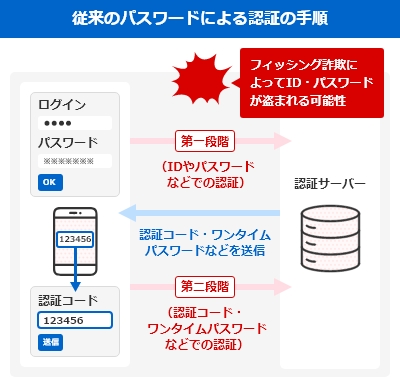
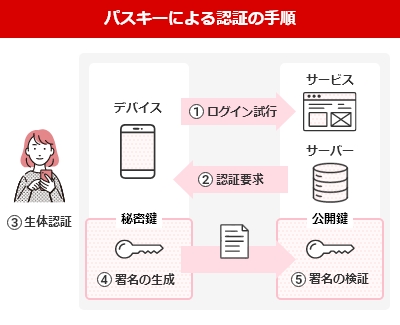
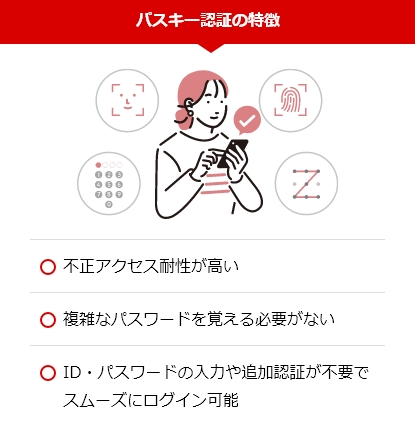
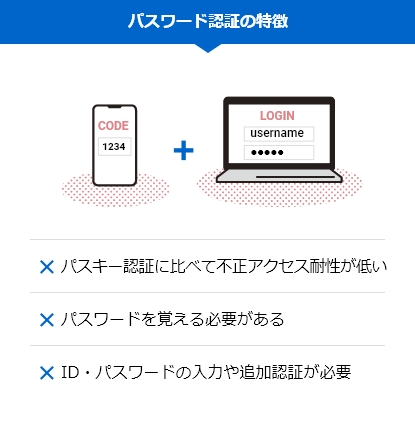
パスキー認証には主に3つの特徴があります。
パスキーをご登録いただくには、メール認証またはワンタイムパスワード認証を行う必要があります。
メールアドレスの登録・変更・確認方法は、こちらをご確認ください。
ワンタイムパスワードの設定方法は、こちらをご確認ください。
※推奨環境でご利用をお願いいたします。
※事前に端末側で生体認証(指紋認証や顔認証)やPINコード、パターン認証などの登録がされていることをご確認ください。
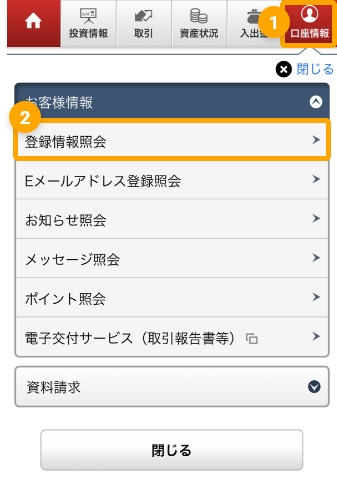
まずはオンライントレードにログインし、「口座情報」の「お客様情報」から「登録情報照会」をタップします。
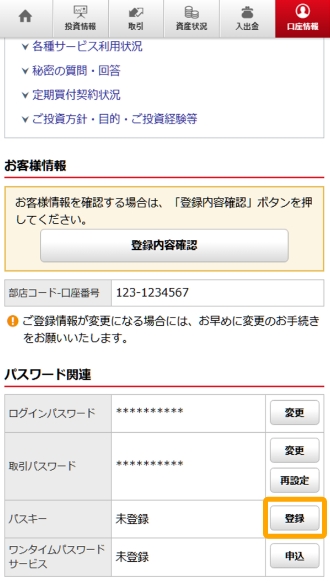
「パスワード関連」項目内のパスキー「登録」をタップします。
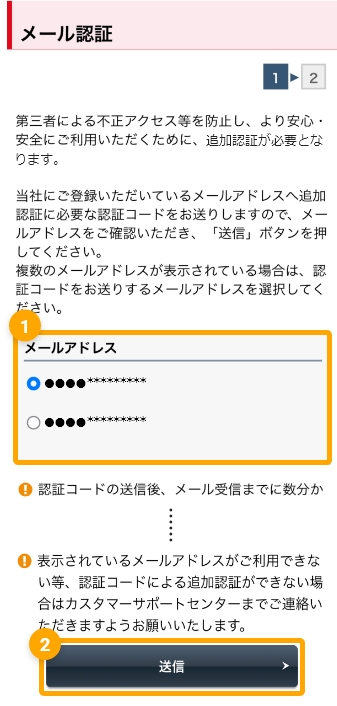
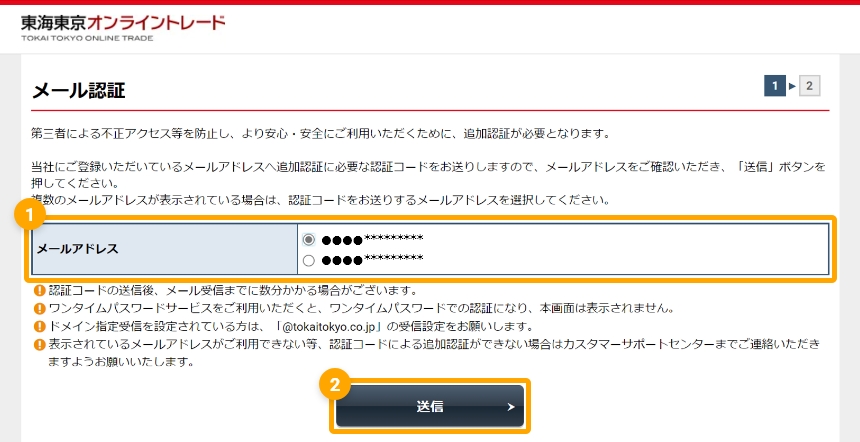
指定のメールアドレスを選択し、「送信」をタップします。
※ワンタイムパスワードサービスをご利用の場合、この画面は表示されません。
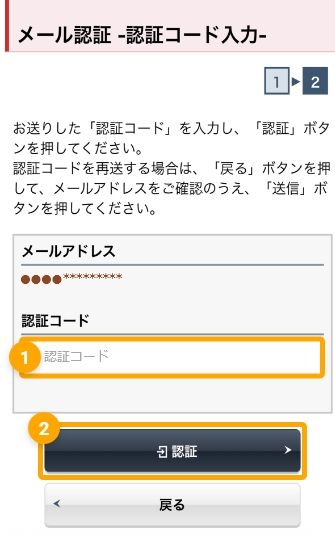
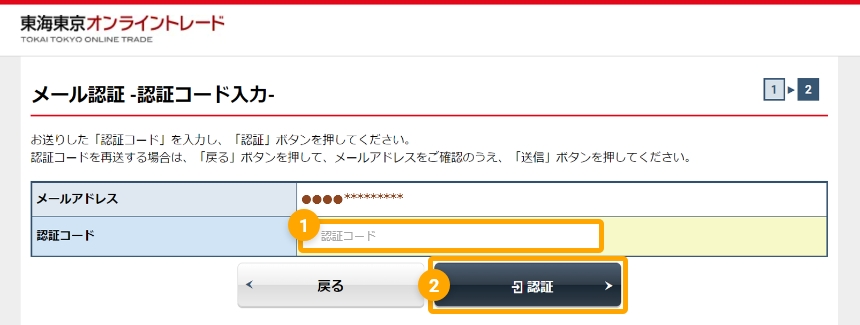
指定のメールアドレス宛に届いた認証コード、またはワンタイムパスワードを入力し、「認証」をタップします。
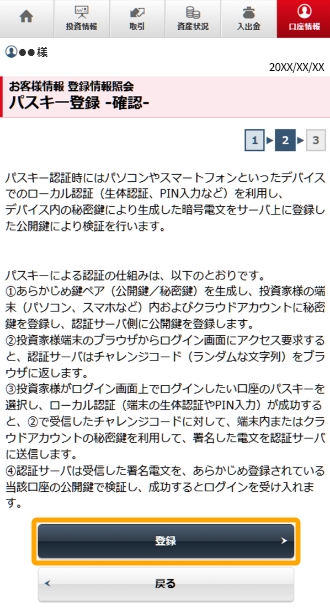
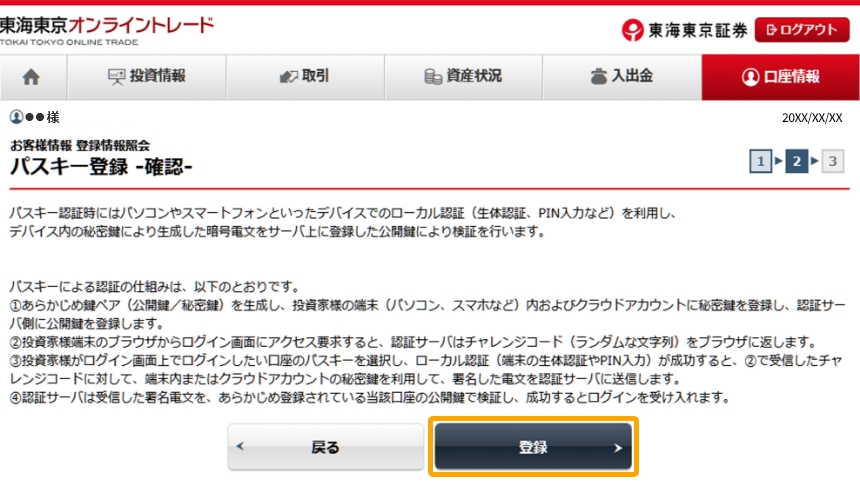
内容を確認し、「登録」をタップします。
お使いのスマートフォンでお客様が設定されている認証方式(顔認証や指紋認証など)でサインインを行ってください。
※端末の設定やOSのバージョンにより表示内容が異なることがあります。

完了
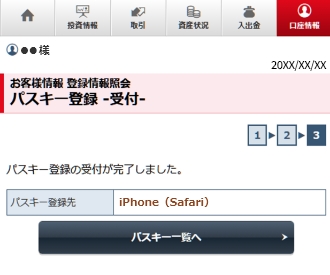
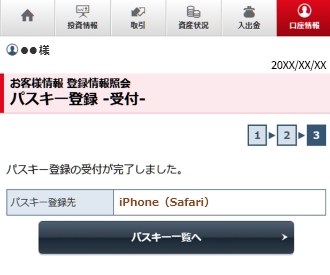
パスキー登録完了画面が表示されます。
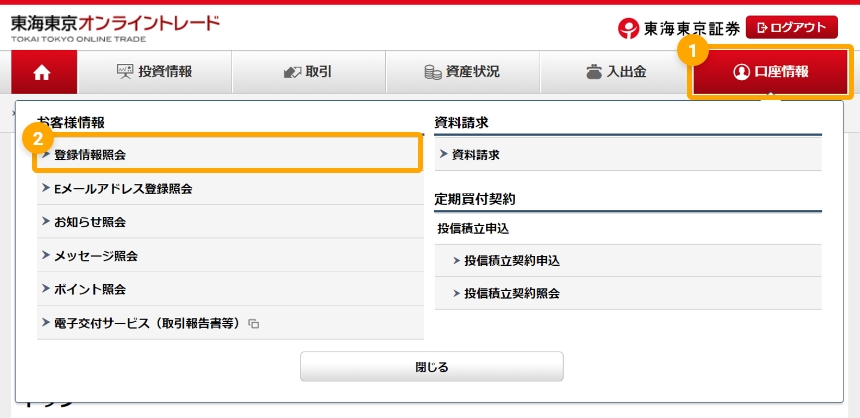
まずはオンライントレードにログインし、「口座情報」の「お客様情報」から「登録情報照会」をクリックします。
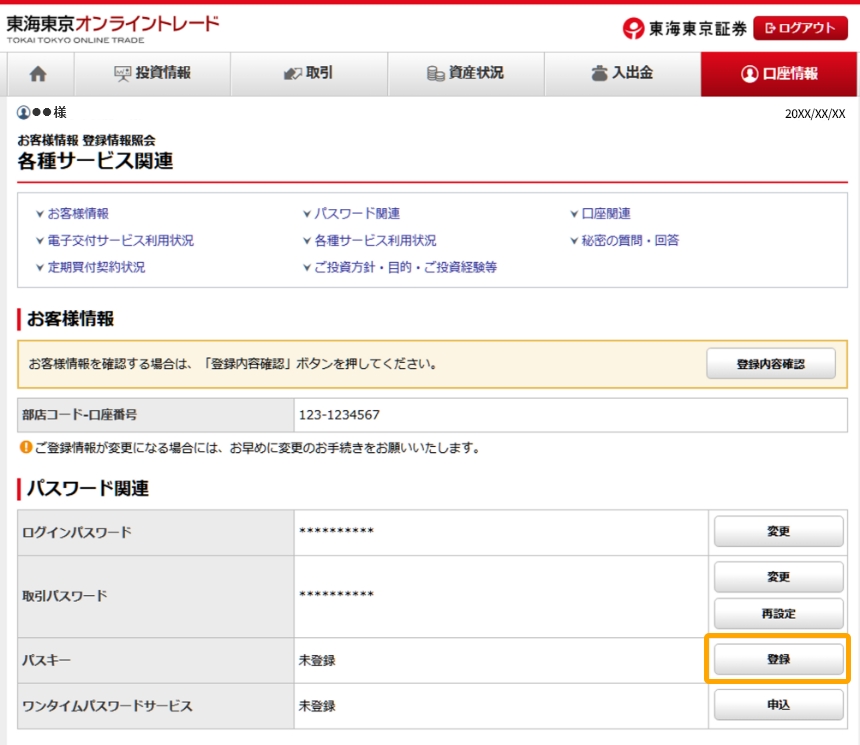
「パスワード関連」項目内のパスキー「登録」をクリックします。
指定のメールアドレスを選択し、「送信」をクリックします。
※ワンタイムパスワードサービスをご利用の場合、この画面は表示されません。
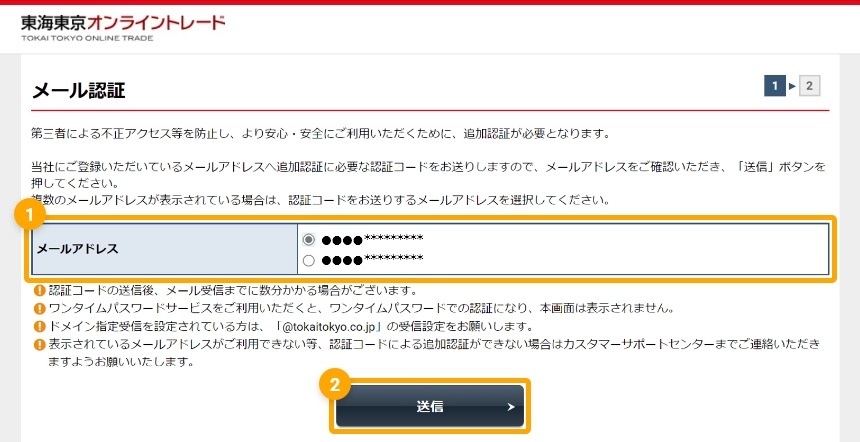
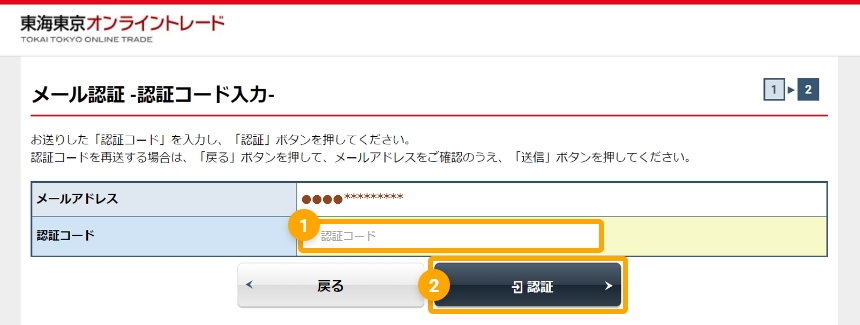
指定のメールアドレス宛に届いた認証コード、またはワンタイムパスワードを入力し、「認証」をクリックします。
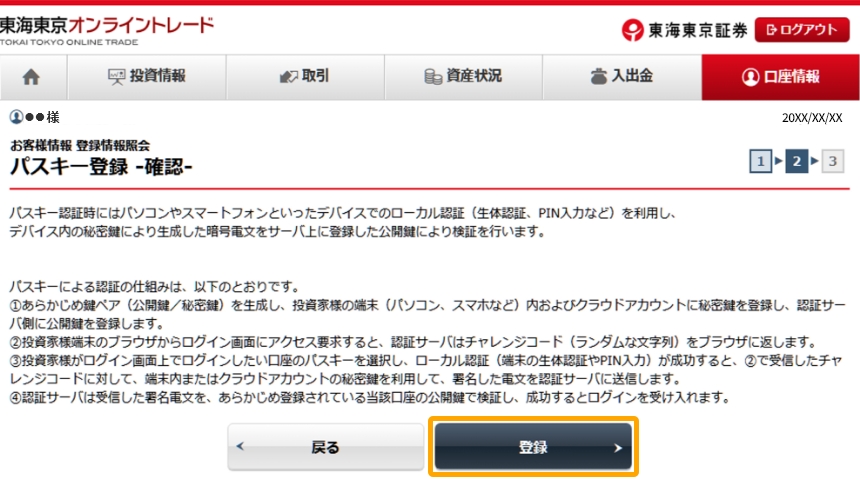
内容を確認し、「登録」をクリックします。
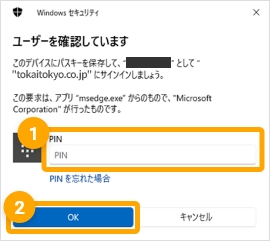
お使いのパソコンでお客様が設定されている認証方式(PINコードなど)でサインインを行ってください。
※端末の設定やOSのバージョンにより表示内容が異なることがあります。
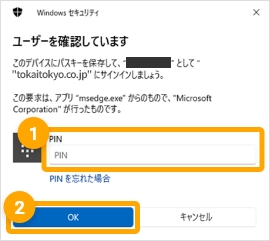
※PINコードとは、個人や利用者を識別し、セキュリティを確保するために使用される4桁以上の英数字の組み合わせで、Windows内ではサインインなどの際にパスワードとして使用されるものです。オンライントレードのログインパスワードとは異なります。
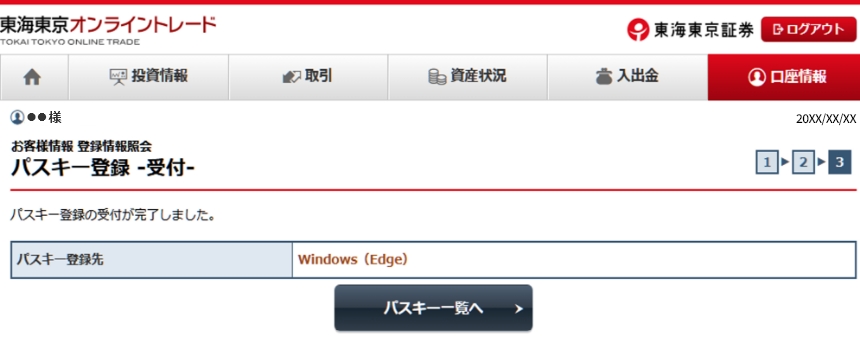
完了
パスキー登録完了画面が表示されます。
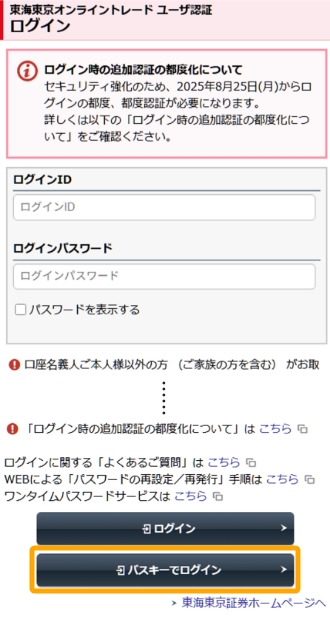
オンライントレードログイン画面より「パスキーでログイン」をタップします。
※パスキー登録済みの場合、ログインIDおよびパスワードの入力によるログインはできません。
※パスキーでログインする場合、ログインIDおよびパスワードは入力不要です。
スマートフォン画面の案内に従ってパスキー認証を行ってください。
※端末の設定やOSのバージョンにより表示内容が異なることがあります。

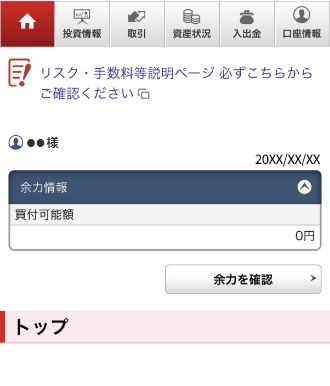
完了
ログインが完了し、ログイン後の画面が表示されます。
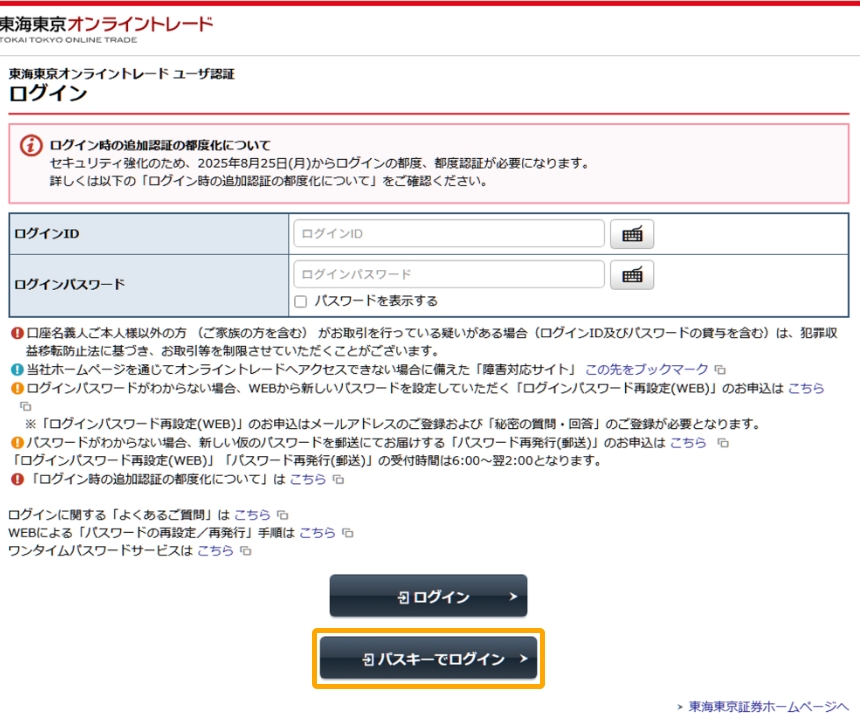
オンライントレードログイン画面より「パスキーでログイン」をクリックします。
※パスキー登録済みの場合、ログインIDおよびパスワードの入力によるログインはできません。
※パスキーでログインする場合、ログインIDおよびパスワードは入力不要です。
パソコン画面の案内に従ってパスキー認証を行ってください。
※端末の設定やOSのバージョンにより表示内容が異なることがあります。
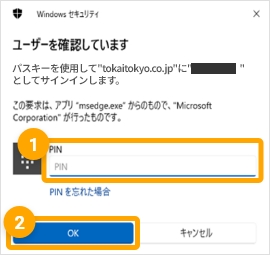
※PINコードとは、個人や利用者を識別し、セキュリティを確保するために使用される4桁以上の英数字の組み合わせで、Windows内ではサインインなどの際にパスワードとして使用されるものです。オンライントレードのログインパスワードとは異なります。
完了
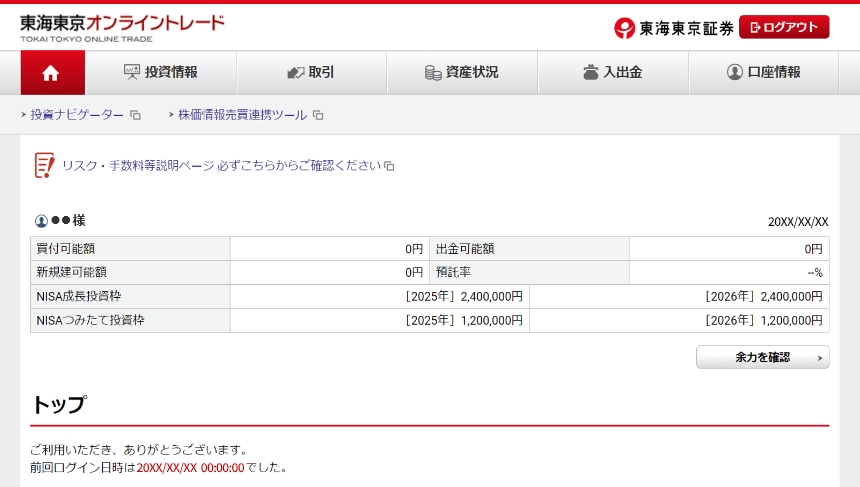
ログインが完了し、ログイン後の画面が表示されます。
ご利用のパソコンにパスキー機能が搭載されていない場合でも、パスキー登録済みのスマートフォンをお持ちであれば、スマートフォンでパスキー認証を行いパソコンからログインすることができます。
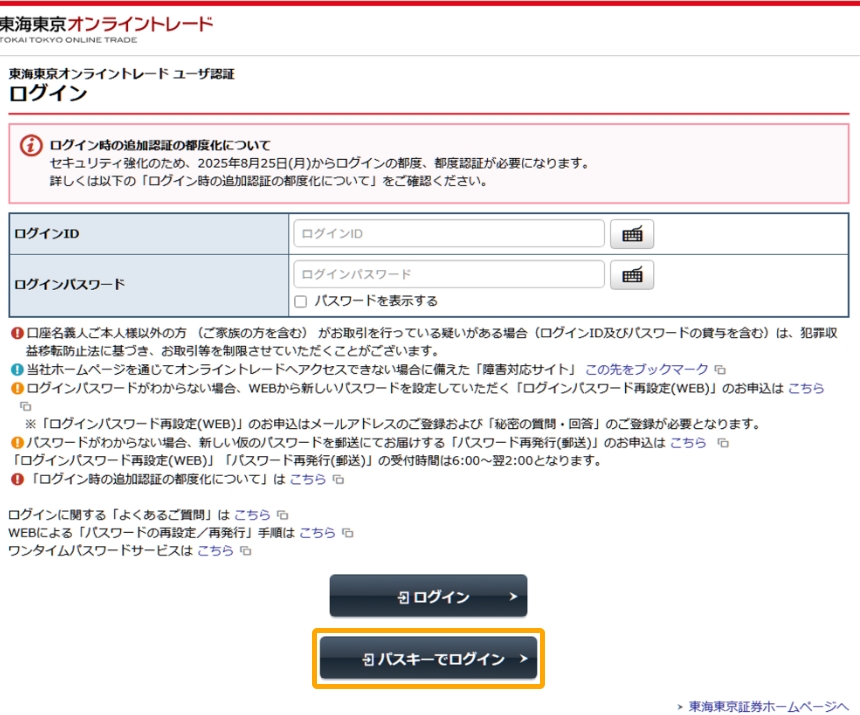
オンライントレードログイン画面より「パスキーでログイン」をクリックします。
※パスキー登録済みの場合、ログインIDおよびパスワードの入力によるログインはできません。
※パスキーでログインする場合、ログインIDおよびパスワードは入力不要です。
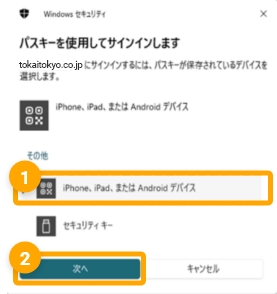
パスキーが保存されている端末の選択画面が表示されます。
「iPhone、iPad、またはAndroidデバイス」を選択し、「次へ」をクリックします。
※端末の設定やOSのバージョンにより表示内容が異なることがあります。
パソコン画面に二次元コードが表示されますので、表示された二次元コードをパスキー登録済みのスマートフォンで読み取ってください。
※端末の設定やOSのバージョンにより表示内容が異なることがあります。
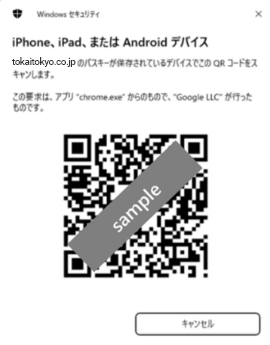
スマートフォン画面の案内に従ってパスキー認証を行ってください。
※端末の設定やOSのバージョンにより表示内容が異なることがあります。
完了
ログインが完了し、ログイン後の画面が表示されます。
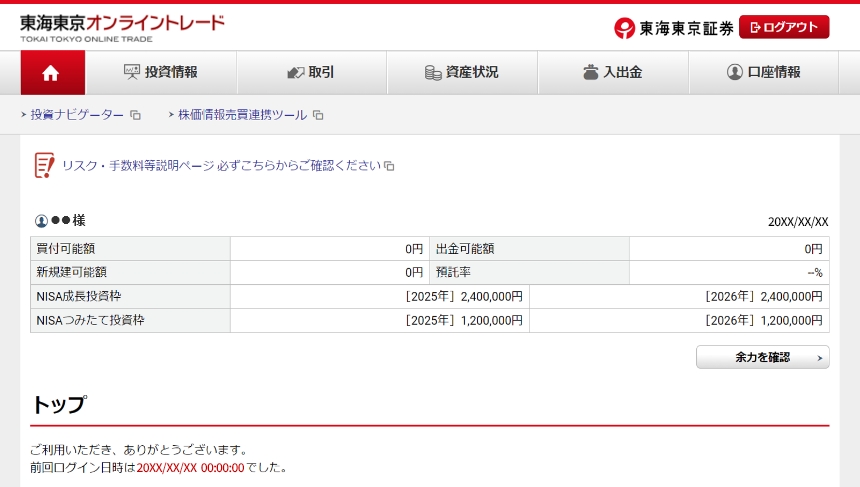
スマートフォンを複数台所持されている場合や、状況によりパソコンとスマートフォンを使い分けて利用されている場合などに対応するため、パスキーは複数登録することができます。
※1つの口座に対し5つまでパスキー登録ができます。
パスキー登録済みの端末からオンライントレードにログインし、「口座情報」の「お客様情報」から「登録情報照会」をタップします。
※オンライントレードへのログインは【パスキー認証でのログイン方法】をご参照ください。
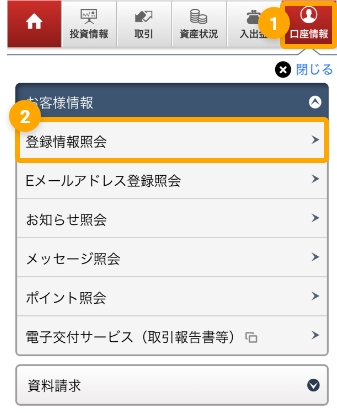
「パスワード関連」項目内のパスワードログイン許可設定「設定」をタップします。
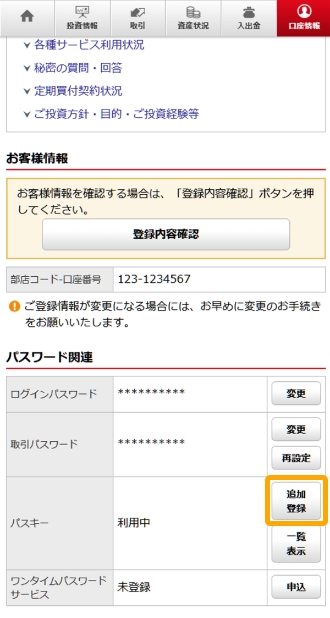
「パスキー認証へ」をタップします。
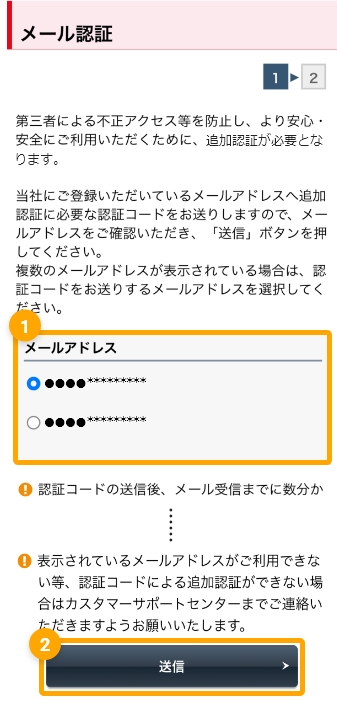
「認証」をタップします。
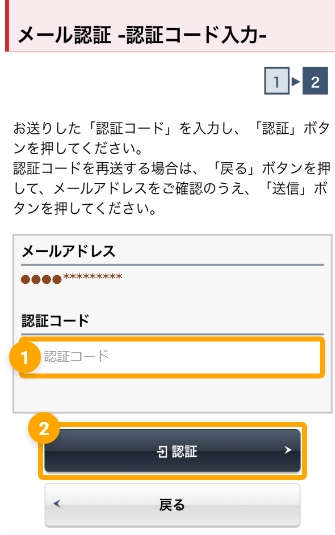
スマートフォン画面の案内に従ってパスキー認証を行ってください。
※端末の設定やOSのバージョンにより表示内容が異なることがあります
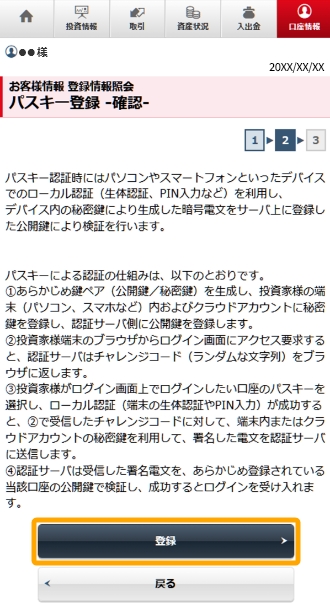
パスワードログイン許可設定受付画面が表示されます。「登録情報照会へ」をタップします。
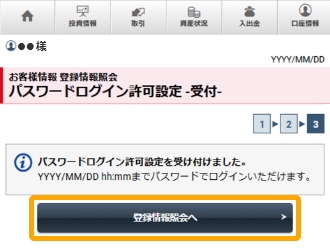
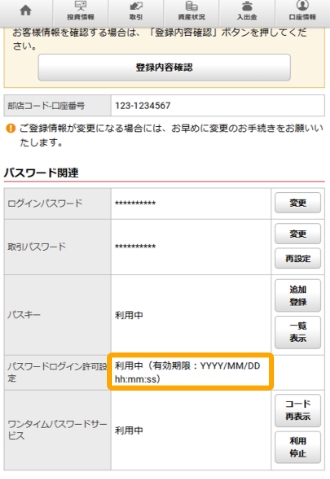
パスワードログイン許可設定が「利用中」となっていることを確認し、一度ログアウトします。
※パスワードログイン許可設定の有効期限は30分間です。
パスキーを追加登録する端末で、ログインIDおよびログインパスワードを入力し「ログイン」をタップします。
指定のメールアドレスを選択し、「送信」をタップします。
※ワンタイムパスワードサービスをご利用の場合、この画面は表示されません。
指定のメールアドレス宛に届いた認証コード、またはワンタイムパスワードを入力し、「認証」をタップします。
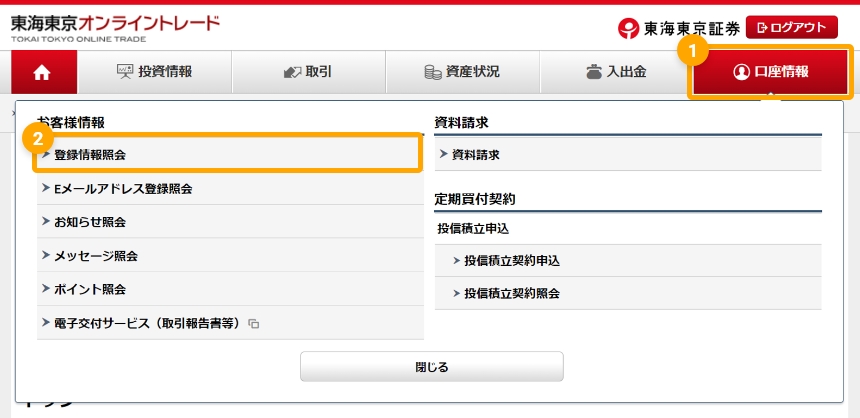
ログインが完了するとトップ画面が表示されます。「口座情報」の「お客様情報」から「登録情報照会」をタップします。
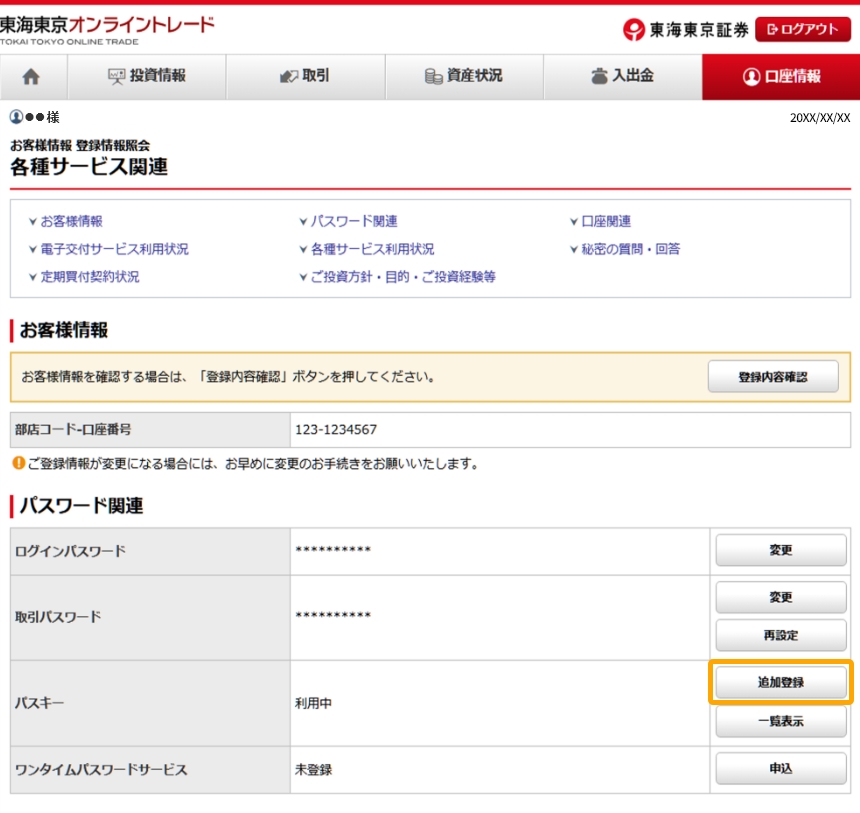
「パスワード関連」項目内のパスキー「追加登録」をタップします。
内容を確認し、「登録」をタップします。
お使いのスマートフォンでお客様が設定されている認証方式(顔認証や指紋認証など)でサインインを行ってください。
※端末の設定やOSのバージョンにより表示内容が異なることがあります。
完了
パスキー登録完了画面が表示されます。
パスキー登録済みの端末からオンライントレードにログインし、「口座情報」の「お客様情報」から「登録情報照会」をクリックします。
※オンライントレードへのログインは【パスキー認証でのログイン方法】をご参照ください。
「パスワード関連」項目内のパスワードログイン許可設定「設定」をクリックします。
「パスキー認証へ」をクリックします。
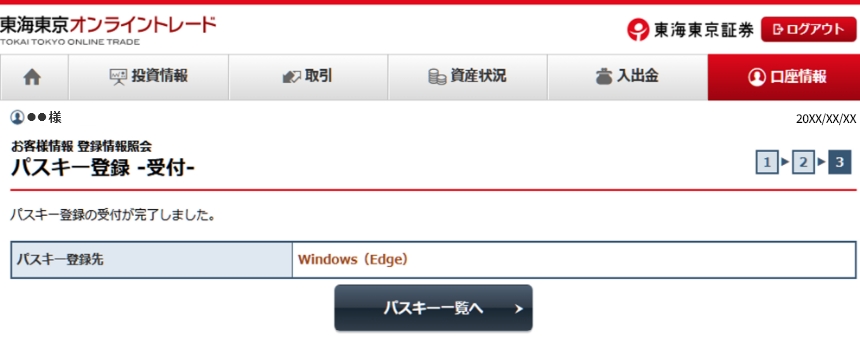
「認証」をクリックします。
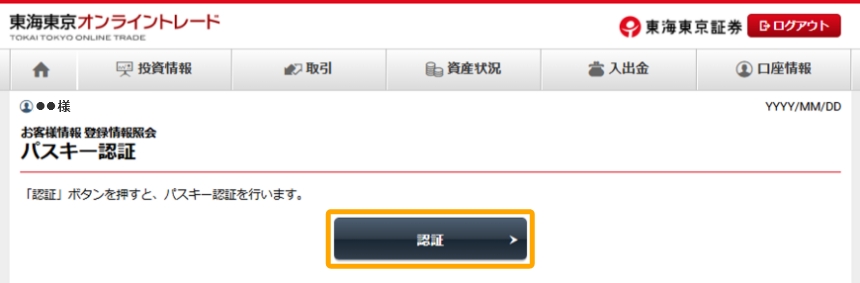
パソコン画面の案内に従ってパスキー認証を行ってください。
※端末の設定やOSのバージョンにより表示内容が異なることがあります。
※PINコードとは、個人や利用者を識別し、セキュリティを確保するために使用される4桁以上の英数字の組み合わせで、Windows内ではサインインなどの際にパスワードとして使用されるものです。オンライントレードのログインパスワードとは異なります。
パスワードログイン許可設定受付画面が表示されます。「登録情報照会へ」をクリックします。
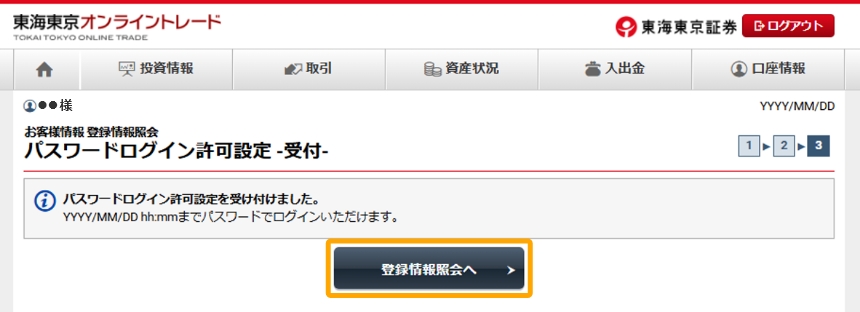
パスワードログイン許可設定が「利用中」となっていることを確認し、一度ログアウトします。
※パスワードログイン許可設定の有効期限は30分間です。
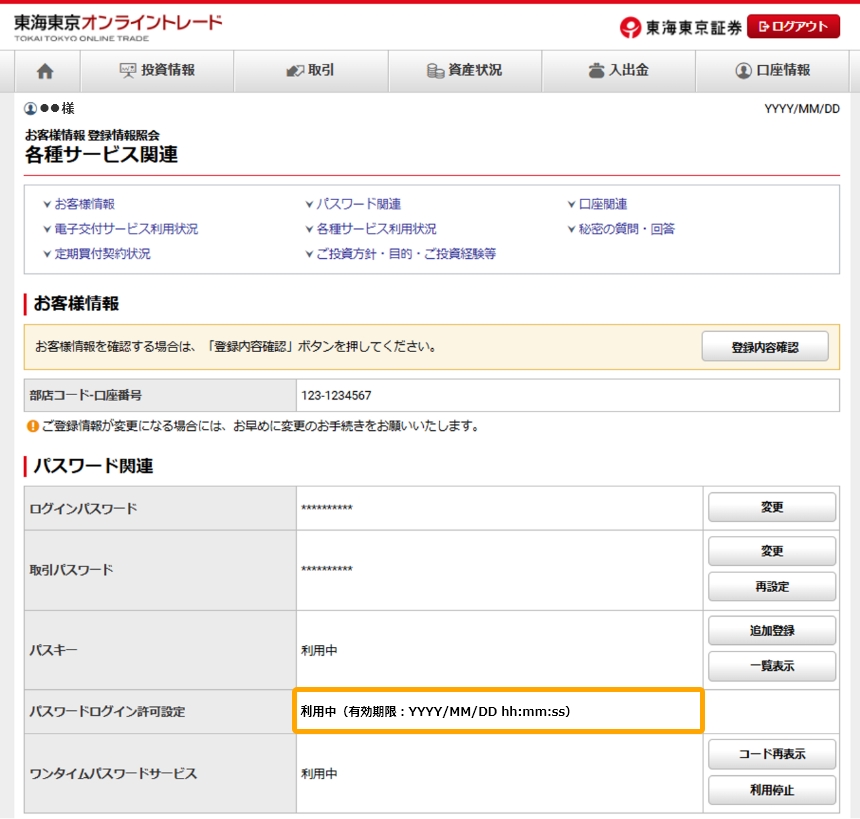
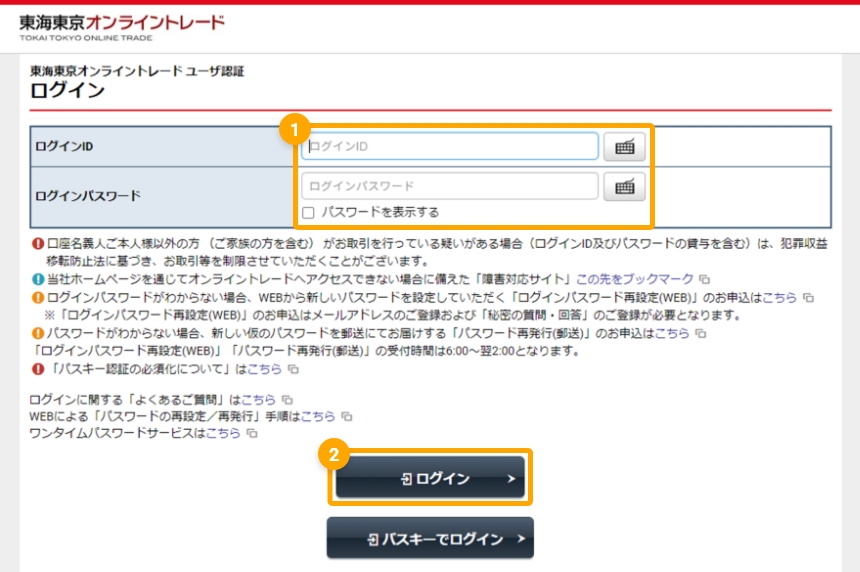
パスキーを追加登録する端末で、ログインIDおよびログインパスワードを入力し「ログイン」をクリックします。
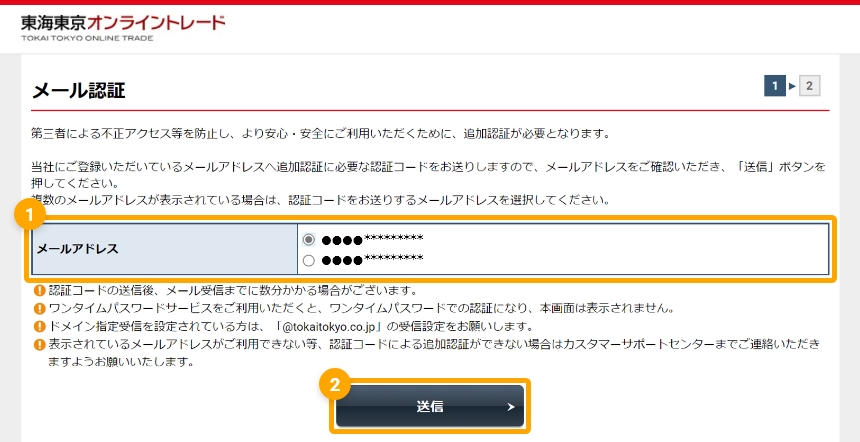
指定のメールアドレスを選択し、「送信」をクリックします。
※ワンタイムパスワードサービスをご利用の場合、この画面は表示されません。
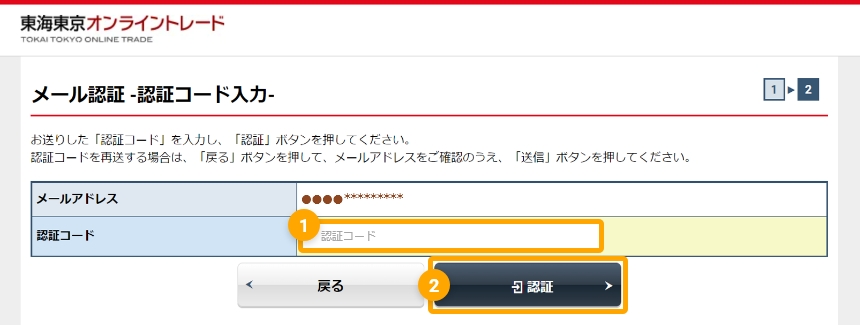
指定のメールアドレス宛に届いた認証コード、またはワンタイムパスワードを入力し、「認証」をクリックします。
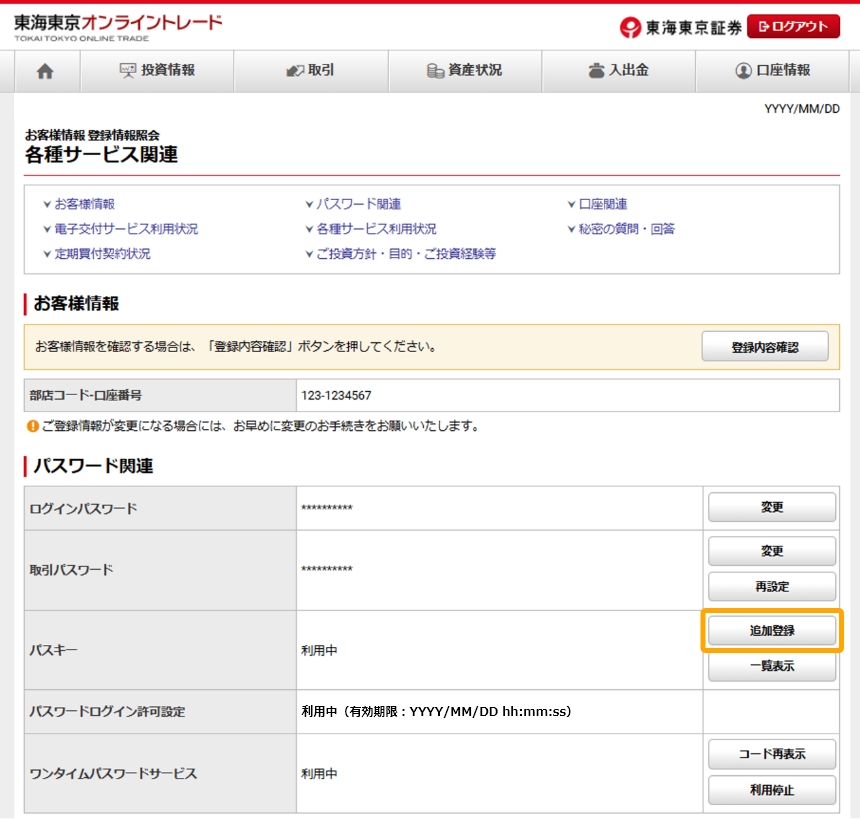
ログインが完了するとトップ画面が表示されます。「口座情報」の「お客様情報」から「登録情報照会」をクリックします。
「パスワード関連」項目内のパスキー「追加登録」をクリックします。
内容を確認し、「登録」をクリックします。
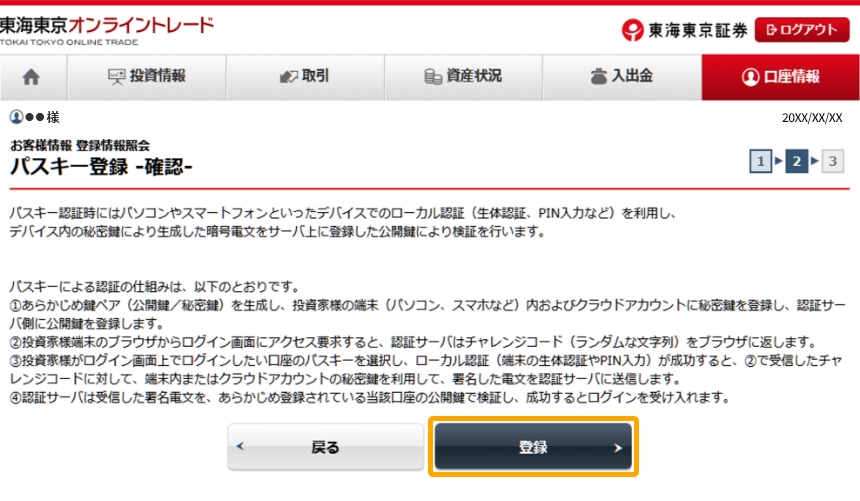
お使いのパソコンでお客様が設定されている認証方式(PINコードなど)でサインインを行ってください。
※端末の設定やOSのバージョンにより表示内容が異なることがあります。
※PINコードとは、個人や利用者を識別し、セキュリティを確保するために使用される4桁以上の英数字の組み合わせで、Windows内ではサインインなどの際にパスワードとして使用されるものです。オンライントレードのログインパスワードとは異なります。
完了
パスキー登録完了画面が表示されます。
パスキーを複数登録された後、不要となったパスキーがある場合、ご自身で削除することができます。
オンライントレードにログインし、「口座情報」の「お客様情報」から「登録情報照会」をタップします。
※オンライントレードへのログインは【パスキー認証でのログイン方法】をご参照ください。
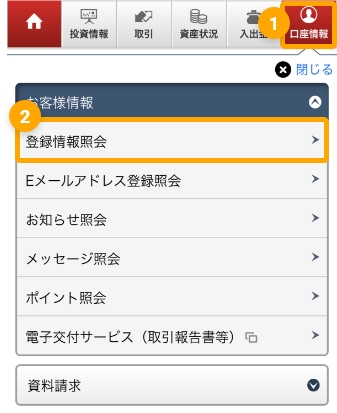
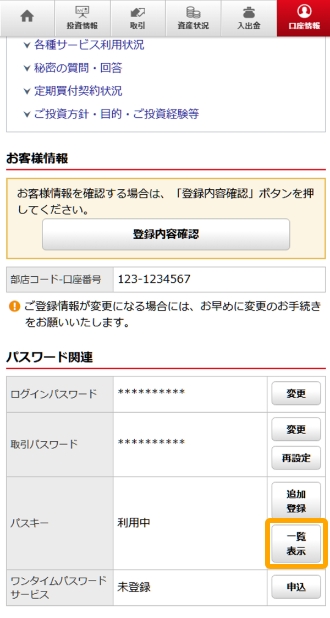
「パスワード関連」項目内のパスキー「一覧表示」をタップします。
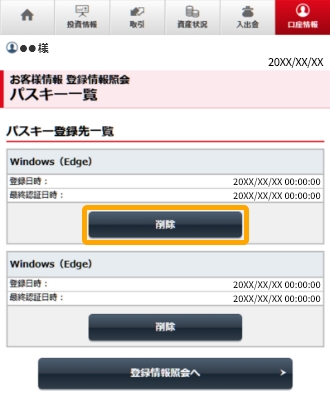
登録されているパスキーが一覧で表示されます。削除するパスキーの「削除」をタップします。
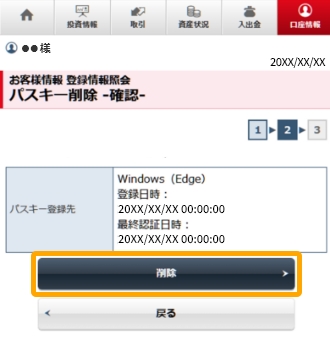
削除対象のパスキーをご確認の上、「削除」をタップします。
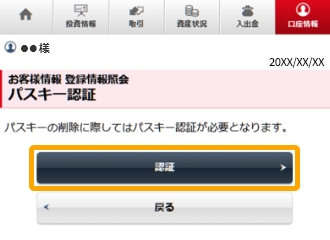
「認証」をタップします。
スマートフォン画面の案内に従ってパスキー認証を行ってください。
※端末の設定やOSのバージョンにより表示内容が異なることがあります。
完了
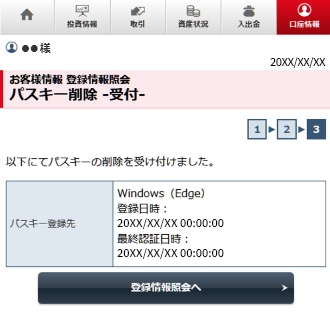
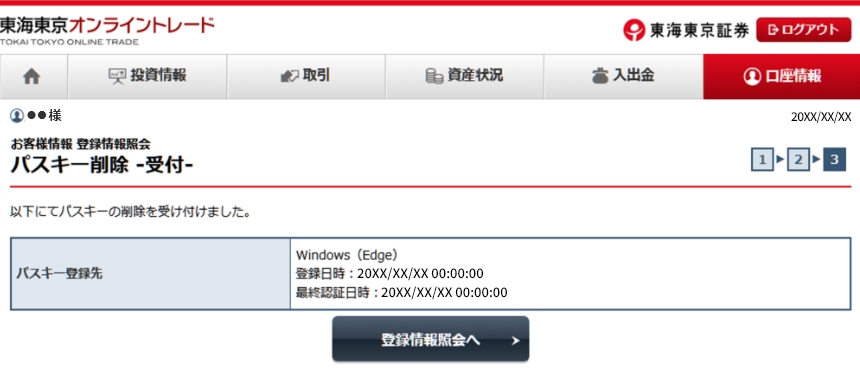
パスキー削除完了画面が表示されます。
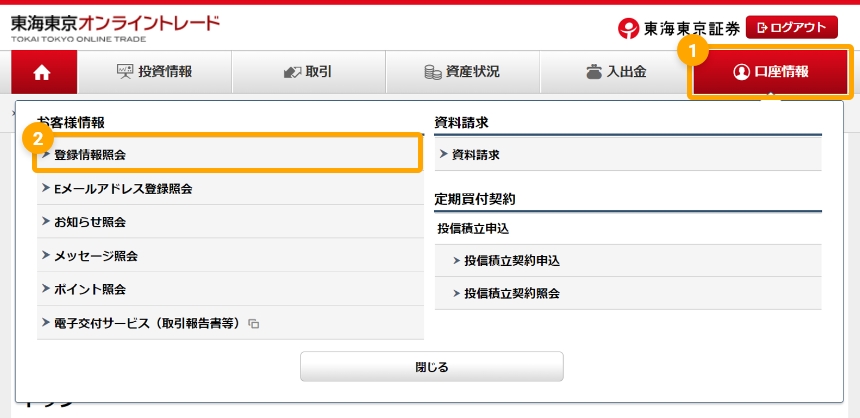
オンライントレードにログインし、「口座情報」の「お客様情報」から「登録情報照会」をクリックします。
※オンライントレードへのログインは【パスキー認証でのログイン方法】をご参照ください。
「パスワード関連」項目内のパスキー「一覧表示」をクリックします。
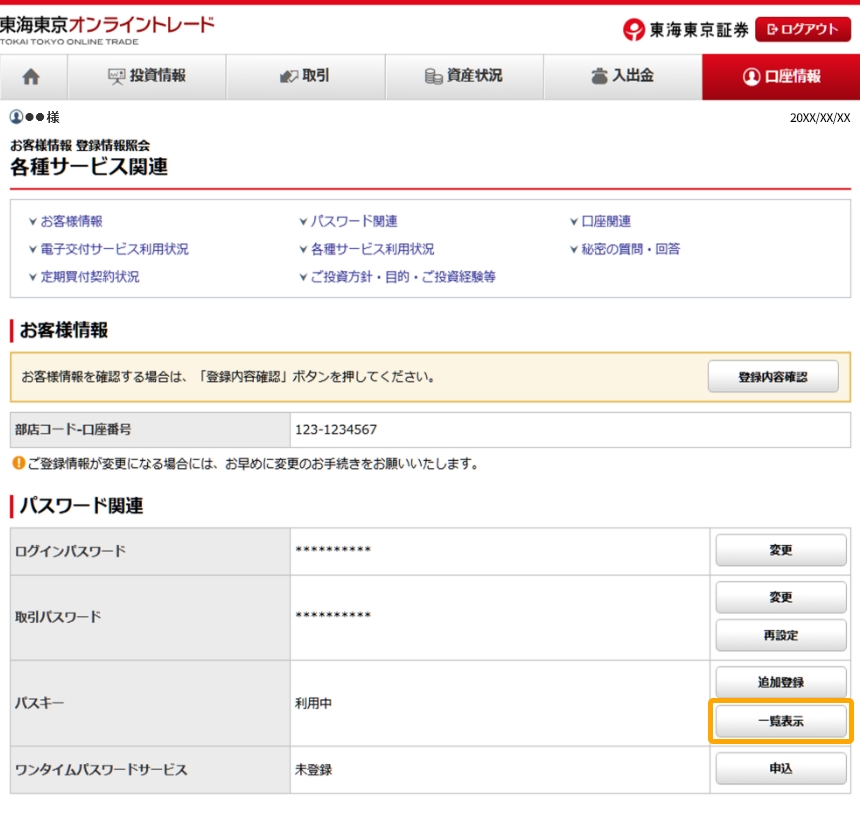
登録されているパスキーが一覧で表示されます。削除するパスキーの「削除」をクリックします。
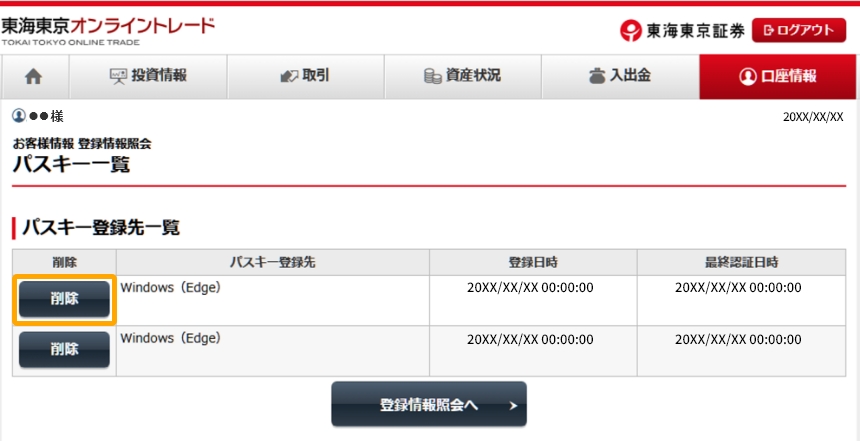
削除対象のパスキーをご確認の上、「削除」をクリックします。
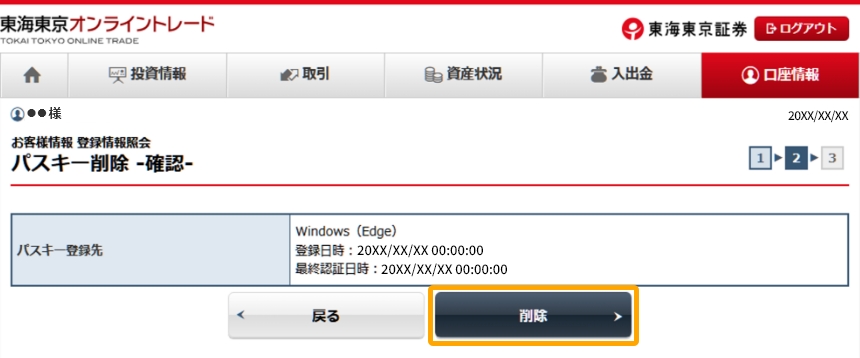
「認証」をクリックします。
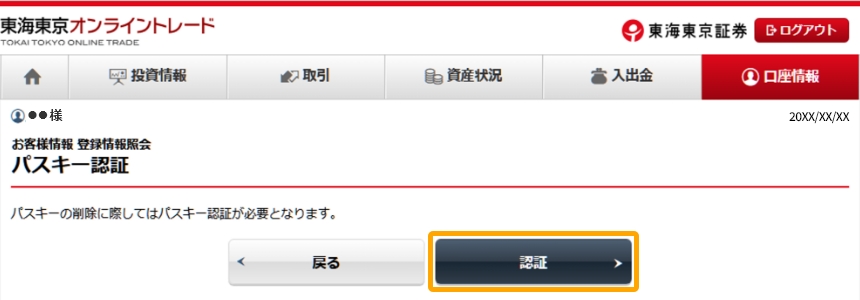
パソコン画面の案内に従ってパスキー認証を行ってください
※端末の設定やOSのバージョンにより表示内容が異なることがあります。
※PINコードとは、個人や利用者を識別し、セキュリティを確保するために使用される4桁以上の英数字の組み合わせで、Windows内ではサインインなどの際にパスワードとして使用されるものです。オンライントレードのログインパスワードとは異なります。
完了
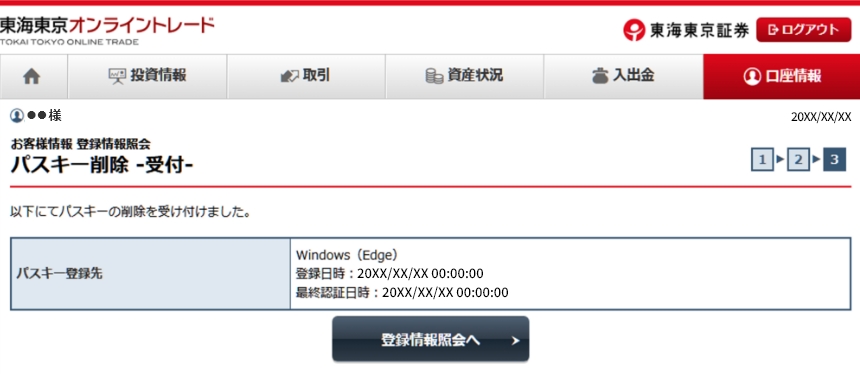
パスキー削除完了画面が表示されます。
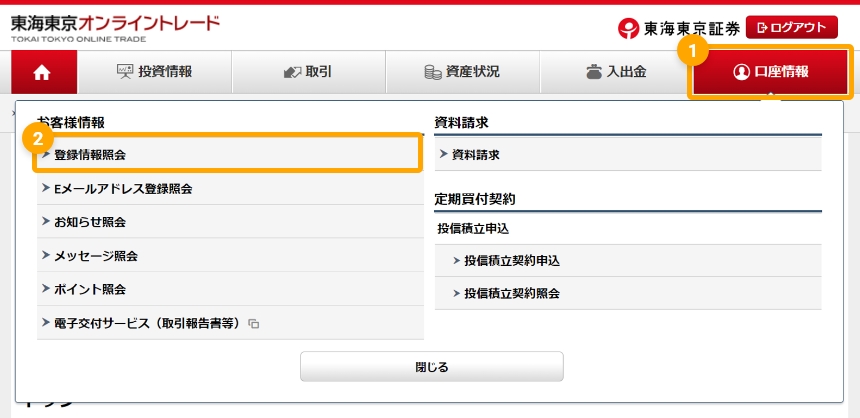
オンライントレードにログインし、「口座情報」の「お客様情報」から「登録情報照会」をクリックします。
※オンライントレードへのログインは【パスキー認証でのログイン方法】をご参照ください。
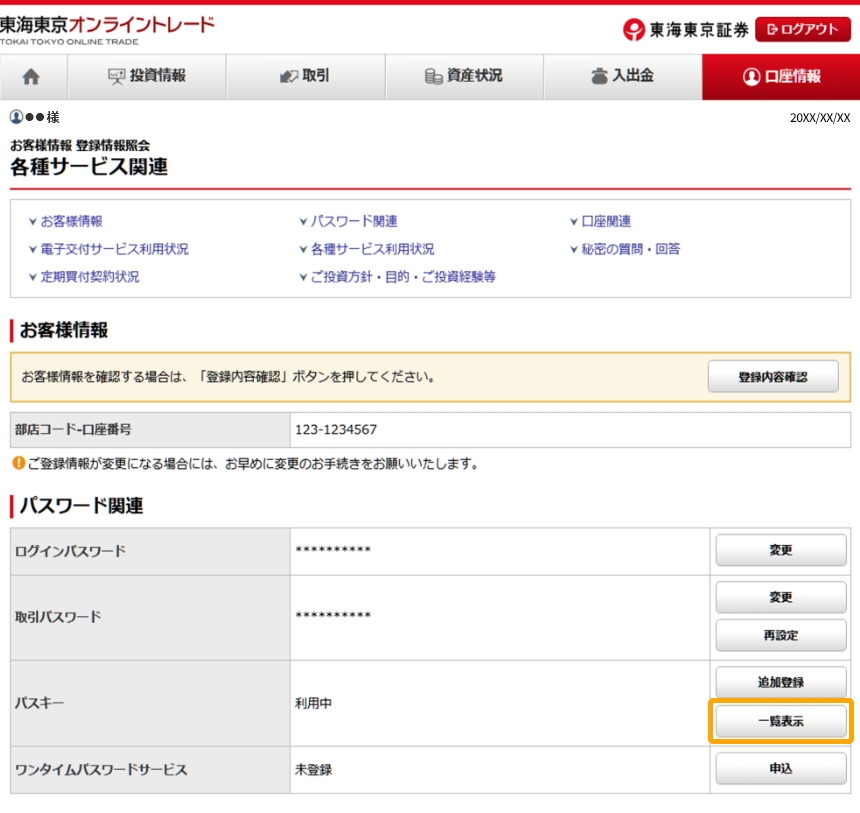
「パスワード関連」項目内のパスキー「一覧表示」をクリックします。
登録されているパスキーが一覧で表示されます。削除するパスキーの「削除」をクリックします。
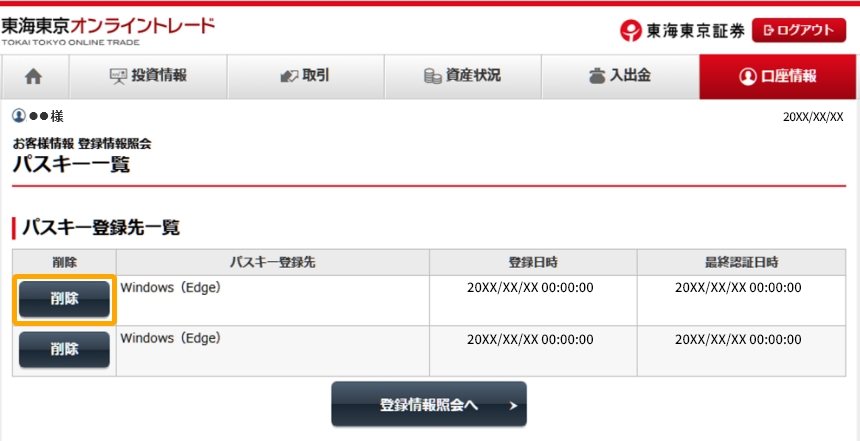
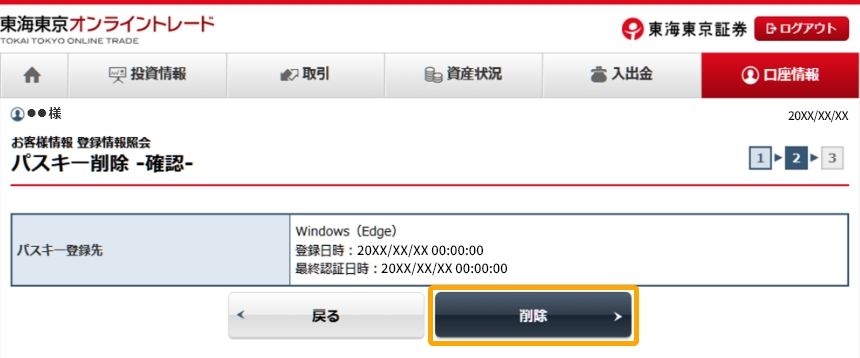
削除対象のパスキーをご確認の上、「削除」をクリックします。
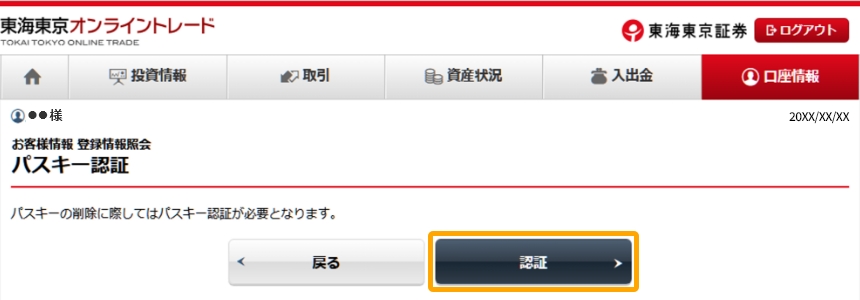
「認証」をクリックします。
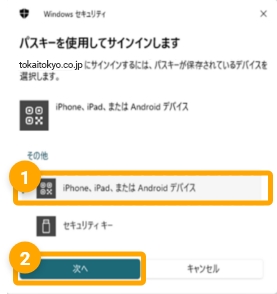
パスキーが保存されている端末の選択画面が表示されます。「iPhone、iPad、またはAndroidデバイス」を選択し、「次へ」をクリックします。
※端末の設定やOSのバージョンにより表示内容が異なることがあります。
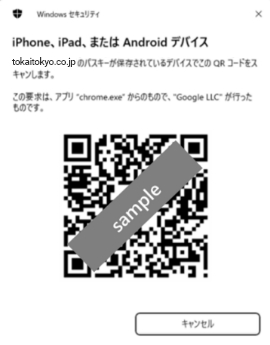
パソコン画面に二次元コードが表示されますので、表示された二次元コードをパスキー登録済みのスマートフォンで読み取ってください。
※端末の設定やOSのバージョンにより表示内容が異なることがあります。
スマートフォン画面の案内に従ってパスキー認証を行ってください。
※端末の設定やOSのバージョンにより表示内容が異なることがあります。
完了
パスキー削除完了画面が表示されます。
よくあるご質問はこちら
金融商品等にご投資いただく際には、各商品等に所定の手数料等をご負担いただく場合があります。また、各商品等には価格等の変動等による損失が生じるおそれがあります。
手数料等およびリスクは、商品等ごとに異なりますので、契約締結前交付書面や上場有価証券等書面または目論見書等をよくお読みください。